!extend:checked:vvvvv:1000:512
◆次スレは>>950が宣言してから立てる事。無理ならば代役を指名する事。
◆操作・トラブルの質問
>>2のテンプレに沿って質問してください
◆関連リンク
The GIMP Homepage (英語)
http://www.gimp.org/
GIMP User Manual (最新、英語)
ttp://docs.gimp.org/en/
GIMP User Manual (ver.1.2、日本語)
ttp://www.geocities.jp/gimpfile/gum_jp/index.html
GIMP (GNU 画像編集プログラム) 使用のてびき (2.6.1+)
ttp://www.geocities.jp/ss2pxd1c/gimp/index.html
Gimp Wiki (日本)
ttp://twist.jpn.org/gimpwiki/
GIMP2を使おう
ttp://www.geocities.jp/gimproject/gimp2.0.html
Gimp画像板
ttp://twist.jpn.org/gimpwiki/up/
GIMPスレ専用アップローダ
ttp://0bbs.jp/51278536/
◆前スレ
GIMP Part31
http://potato.2ch.net/test/read.cgi/software/1438248046/
VIPQ2_EXTDAT: checked:vvvvv:1000:512:----: EXT was configured
GIMP Part32 [無断転載禁止]©2ch.net
■ このスレッドは過去ログ倉庫に格納されています
1名無しさん@お腹いっぱい。 転載ダメ©2ch.net (ワッチョイ 1ed6-5q76)
2016/09/22(木) 17:00:59.79ID:mFEd32Md0552名無しさん@お腹いっぱい。 (ワッチョイ ffc2-mLIQ)
2017/12/19(火) 00:57:03.31ID:95x83n7h0 色味の調整はだいたいトーンカーブでやるなあ
カラーバランスは使ったことない
カラーバランスは使ったことない
553名無しさん@お腹いっぱい。 (ワッチョイ 126c-NZFe)
2017/12/19(火) 02:33:04.65ID:QzWvS69m0 色味の調整はほんとに苦手で、ツールを使うばあいは「色調・彩度」でだましだましやってる
「トーンカーブ」での色味の調整もオレにはムリ… 明度いじりには使うんだけどね
自称"お家芸"の「除算」モードでホワイトバランスとったり、レイヤーモード多重とかの可逆調整「非破壊レタッチ」がもっぱらですわ
(うまくいったか自信がないやつはXCFをとっておくんで、フォルダ整理しないとごちゃごちゃだったりする)
センスがほしいと強く願う、切実に
あと、色の焼けたラップトップを使ってるのでちゃんとしたモニターもほしい
「トーンカーブ」での色味の調整もオレにはムリ… 明度いじりには使うんだけどね
自称"お家芸"の「除算」モードでホワイトバランスとったり、レイヤーモード多重とかの可逆調整「非破壊レタッチ」がもっぱらですわ
(うまくいったか自信がないやつはXCFをとっておくんで、フォルダ整理しないとごちゃごちゃだったりする)
センスがほしいと強く願う、切実に
あと、色の焼けたラップトップを使ってるのでちゃんとしたモニターもほしい
554名無しさん@お腹いっぱい。 (ワッチョイ 16ec-qEeS)
2017/12/20(水) 00:20:28.25ID:oUsPAP+c0 トーンカーブはなんでもござれだから、
使いこなしに慣れないと、破綻しちゃうこともあるからねぇ。
個人的にはこれがあるからGIMPを使い出した(v.1.2の頃 っていつだよw)
使いこなしに慣れないと、破綻しちゃうこともあるからねぇ。
個人的にはこれがあるからGIMPを使い出した(v.1.2の頃 っていつだよw)
555名無しさん@お腹いっぱい。 (オイコラミネオ MM6e-kiBI)
2017/12/20(水) 03:19:54.68ID:/dymNKhFM windows10でお絵かきに使用しています。
タッチパネル操作でピンチインアウトすると拡大縮小できるのですが
ダブルもしくはトリプルタッチで移動ツールみたいなことはできないですかね?
タッチパネル操作でピンチインアウトすると拡大縮小できるのですが
ダブルもしくはトリプルタッチで移動ツールみたいなことはできないですかね?
556名無しさん@お腹いっぱい。 (ワッチョイ 126c-NZFe)
2017/12/20(水) 07:33:36.41ID:4BbwFKK80 >>555
windows10やタッチパネル操作は知らないが、「移動ツール」ならルーラーのクリックで
> 移動ツールみたいなこと
がタテヨコ自在のスクロール(パン)のことなら、環境設定で入力デバイス/コントローラーの設定でできるのかな… (ワシゃ知らん)
http://www.geocities.jp/ss2pxd1c/gimp/gimp-pimping.html#gimp-prefs-input-devices
または、「ナビゲーション」ダイアログか「ナビゲーションプレビュー」機能で
http://www.geocities.jp/ss2pxd1c/gimp/images/dialogs/navigation.png
http://www.geocities.jp/ss2pxd1c/gimp/images/dialogs/icon-navigation.png
Ⅲ.15.2.6. 『ナビゲーションダイアログ』
http://www.geocities.jp/ss2pxd1c/gimp/gimp-navigation-dialog.html
windows10やタッチパネル操作は知らないが、「移動ツール」ならルーラーのクリックで
> 移動ツールみたいなこと
がタテヨコ自在のスクロール(パン)のことなら、環境設定で入力デバイス/コントローラーの設定でできるのかな… (ワシゃ知らん)
http://www.geocities.jp/ss2pxd1c/gimp/gimp-pimping.html#gimp-prefs-input-devices
または、「ナビゲーション」ダイアログか「ナビゲーションプレビュー」機能で
http://www.geocities.jp/ss2pxd1c/gimp/images/dialogs/navigation.png
http://www.geocities.jp/ss2pxd1c/gimp/images/dialogs/icon-navigation.png
Ⅲ.15.2.6. 『ナビゲーションダイアログ』
http://www.geocities.jp/ss2pxd1c/gimp/gimp-navigation-dialog.html
557名無しさん@お腹いっぱい。 (ワッチョイWW c613-Ixt9)
2017/12/28(木) 18:14:08.91ID:Z5LALkCH0 アルファチャネル付加した画像を合成して最後に保存するとき
アルファチャネルを削除してから保存しているのですが
もう一度開くとまたアルファチャネルが付加されています
で、そこでもう一度アルファチャネルを削除して上書きすると削除されてるんですが
この一手間って何故発生してしまうのでしょうか
全部が全部そうではなく一度で消えてる場合もあるのです
基準は不明です
アルファチャネルを削除してから保存しているのですが
もう一度開くとまたアルファチャネルが付加されています
で、そこでもう一度アルファチャネルを削除して上書きすると削除されてるんですが
この一手間って何故発生してしまうのでしょうか
全部が全部そうではなく一度で消えてる場合もあるのです
基準は不明です
558名無しさん@お腹いっぱい。 (ワッチョイ ca6c-M2I0)
2017/12/28(木) 19:49:15.11ID:eK//Gym40 >>557
エクスポート(旧保存)ダイアログからのメッセージ窓でアルファチャネルを削除するばあい
保存するPNG, BMP, TIFFファイルなどが「アルファなし」になるだけ
作業ファイル(GIMP画像)のXCFは、エクスポート以前のアルファチャンネルの有無がそのまま保存される
レイヤーが複数枚ある作業ファイルであれば、「画像」をエクスポートするたびにアルファチャネル削除のメッセージが出る
(複数レイヤーであれば、全てのレイヤーがアルファチャンネルなしの状態であっても)
エクスポートするまえに「画像の統合」をするか、アルファチャンネルなしのレイヤー1枚の状態にしておけば
エクスポートするさいにアルファチャネル削除のメッセージは出ない(アルファなしで出力される)
c.f. 「可視レイヤーの統合」は、アルファチャンネルありの状態で統合する
レイヤーのアルファチャンネルの有無は、レイヤーダイアログ上の「レイヤー名」のフォントが太字かどうか(太字ならアルファなし)、
消しゴムツールやDeleteキーで透明化するかどうかなどで確認できる
エクスポート(旧保存)ダイアログからのメッセージ窓でアルファチャネルを削除するばあい
保存するPNG, BMP, TIFFファイルなどが「アルファなし」になるだけ
作業ファイル(GIMP画像)のXCFは、エクスポート以前のアルファチャンネルの有無がそのまま保存される
レイヤーが複数枚ある作業ファイルであれば、「画像」をエクスポートするたびにアルファチャネル削除のメッセージが出る
(複数レイヤーであれば、全てのレイヤーがアルファチャンネルなしの状態であっても)
エクスポートするまえに「画像の統合」をするか、アルファチャンネルなしのレイヤー1枚の状態にしておけば
エクスポートするさいにアルファチャネル削除のメッセージは出ない(アルファなしで出力される)
c.f. 「可視レイヤーの統合」は、アルファチャンネルありの状態で統合する
レイヤーのアルファチャンネルの有無は、レイヤーダイアログ上の「レイヤー名」のフォントが太字かどうか(太字ならアルファなし)、
消しゴムツールやDeleteキーで透明化するかどうかなどで確認できる
559名無しさん@お腹いっぱい。 (ワッチョイ ca6c-M2I0)
2017/12/28(木) 20:03:11.86ID:eK//Gym40560名無しさん@お腹いっぱい。 (ワッチョイWW c613-Ixt9)
2018/01/02(火) 19:15:48.95ID:ACmLe33d0561名無しさん@お腹いっぱい。 (ワッチョイ 9e35-c7mj)
2018/01/02(火) 19:22:50.07ID:KVi4/eFM0 環境はGIIMP2.8.20
macbook pro maoOS sierra です。
アルファチャネルに関したことともう一つショートカットについて質問をさせていただきたいです。
画像を読み込んだ時点で自動的にアルファチャネルの追加をしてくれるような設定、スクリプトのようなものはないのでしょうか。
画像を保存する際デフォルトで選択される拡張子もpngに設定したいです。
またgimpのメニューの右横にショートカットと見受けられるアルファベットが書かれています。 [モード(M)] など
文章ではわかりづらいのでスクショ撮りました。
https://imgur.com/a/I7Rf3
これの意味、使い方について教えてください。
macbook pro maoOS sierra です。
アルファチャネルに関したことともう一つショートカットについて質問をさせていただきたいです。
画像を読み込んだ時点で自動的にアルファチャネルの追加をしてくれるような設定、スクリプトのようなものはないのでしょうか。
画像を保存する際デフォルトで選択される拡張子もpngに設定したいです。
またgimpのメニューの右横にショートカットと見受けられるアルファベットが書かれています。 [モード(M)] など
文章ではわかりづらいのでスクショ撮りました。
https://imgur.com/a/I7Rf3
これの意味、使い方について教えてください。
562名無しさん@お腹いっぱい。 (ワッチョイ ca6c-M2I0)
2018/01/02(火) 20:44:32.94ID:4sR+t5r70 >>561
当方はMacOSでの確認をいっさいしていないことを予めおことわりしておく
> 自動的にアルファチャネルの追加をしてくれるような設定、スクリプト
設定としてはできないが、数年前にスレにいたスクリプト職人さんがつくってくれたスクリプトがある
参照先スレのアンカーを追って経緯を確認されたし
つ「全レイヤーにアルファチャンネルを追加するスクリプト」
(『GIMP2を使おう』に収録されていない野良スクリプトだが、同作者のほかのスクリプトのいくつかは『使おう』にも収録されているはず
鉄氏は古参ユーザーにはおなじみの「縦書きふ~」の作者さん)
任意でキーボードショートカットを割り当てておくとよいかと
ref.
GIMP Part25
http://anago.2ch.net/test/read.cgi/software/1332567362/498
> 498 名前:名無しさん@お腹いっぱい。[sage] 投稿日:2012/04/26(木) 11:35:22.81 ID:r7UgmDVQ0
> >>453>>461
> 作った。
> http://ironsand.net/misc/gimp/scripts/fe-add-alpha-channels.scm
> [レイヤー]→[Add Alpha Channels]
>
> んでそのBlog記事。
> http://gimp.ironsand.net/2012/add-alpha-channels-to-all-layers/
当方はMacOSでの確認をいっさいしていないことを予めおことわりしておく
> 自動的にアルファチャネルの追加をしてくれるような設定、スクリプト
設定としてはできないが、数年前にスレにいたスクリプト職人さんがつくってくれたスクリプトがある
参照先スレのアンカーを追って経緯を確認されたし
つ「全レイヤーにアルファチャンネルを追加するスクリプト」
(『GIMP2を使おう』に収録されていない野良スクリプトだが、同作者のほかのスクリプトのいくつかは『使おう』にも収録されているはず
鉄氏は古参ユーザーにはおなじみの「縦書きふ~」の作者さん)
任意でキーボードショートカットを割り当てておくとよいかと
ref.
GIMP Part25
http://anago.2ch.net/test/read.cgi/software/1332567362/498
> 498 名前:名無しさん@お腹いっぱい。[sage] 投稿日:2012/04/26(木) 11:35:22.81 ID:r7UgmDVQ0
> >>453>>461
> 作った。
> http://ironsand.net/misc/gimp/scripts/fe-add-alpha-channels.scm
> [レイヤー]→[Add Alpha Channels]
>
> んでそのBlog記事。
> http://gimp.ironsand.net/2012/add-alpha-channels-to-all-layers/
563名無しさん@お腹いっぱい。 (ワッチョイ ca6c-M2I0)
2018/01/02(火) 20:45:44.80ID:4sR+t5r70 >>561
> 画像を保存する際デフォルトで選択される拡張子もpngに設定したい
基本的にできない
>>550のプラグインを入れれば v2.6 以前と同様の保存ダイアログ風にはできる
> メニューの右横にショートカットと見受けられるアルファベットが書かれています
https://i.imgur.com/YkDr94I.jpg
(カッコ)つきのアルファベットは
「アクセスキー」「アクセラレーター」「ニーモック」など呼びかたはいろいろあるけれど
特定のメニュー項目をアクティブ(選択状態)にするためのキー
e.g. [画像(I)] メニュー >> モード(M) であれば、Alt+I → M のキーボード操作でたどり着ける @Windows
メニューの右端に出ている組み合わせキー(または単キー)の「ショートカットキー」「キーボードショートカット」「ホットキー」
e.g. [画像(I)] メニュー >> 複製(D) コマンド+D
の「コマンド+D」のショートカットキーのほうは、作業中にメニューを開かなくても組み合わせキーの入力だけで直接その機能を呼びだすことができる
こちらについては、「環境設定」や「キーボードショートカット設定」で自分流の設定に変更可
環境設定 >> ユーザーインターフェイス >> 動的キーボードショートカットを利用する&キーボードショートカット設定
http://www.geocities.jp/ss2pxd1c/gimp/images/preferences/prefs-interface.png
http://www.geocities.jp/ss2pxd1c/gimp/images/dialogs/dialogs-shortcuts.png
※「終了時にキーボードショートカットを保存する」を有効化しておかないと、変更したキー設定は保存されない
ref.
GIMP User Manual - Ⅱ.12.1.3. 「ユーザーインターフェース」
http://www.geocities.jp/ss2pxd1c/gimp/gimp-pimping.html#gimp-prefs-interface
GIMP User Manual - Ⅱ.12.5. 「メニューの各機能にショートカットを作成」
http://www.geocities.jp/ss2pxd1c/gimp/gimp-concepts-shortcuts.html
> 画像を保存する際デフォルトで選択される拡張子もpngに設定したい
基本的にできない
>>550のプラグインを入れれば v2.6 以前と同様の保存ダイアログ風にはできる
> メニューの右横にショートカットと見受けられるアルファベットが書かれています
https://i.imgur.com/YkDr94I.jpg
(カッコ)つきのアルファベットは
「アクセスキー」「アクセラレーター」「ニーモック」など呼びかたはいろいろあるけれど
特定のメニュー項目をアクティブ(選択状態)にするためのキー
e.g. [画像(I)] メニュー >> モード(M) であれば、Alt+I → M のキーボード操作でたどり着ける @Windows
メニューの右端に出ている組み合わせキー(または単キー)の「ショートカットキー」「キーボードショートカット」「ホットキー」
e.g. [画像(I)] メニュー >> 複製(D) コマンド+D
の「コマンド+D」のショートカットキーのほうは、作業中にメニューを開かなくても組み合わせキーの入力だけで直接その機能を呼びだすことができる
こちらについては、「環境設定」や「キーボードショートカット設定」で自分流の設定に変更可
環境設定 >> ユーザーインターフェイス >> 動的キーボードショートカットを利用する&キーボードショートカット設定
http://www.geocities.jp/ss2pxd1c/gimp/images/preferences/prefs-interface.png
http://www.geocities.jp/ss2pxd1c/gimp/images/dialogs/dialogs-shortcuts.png
※「終了時にキーボードショートカットを保存する」を有効化しておかないと、変更したキー設定は保存されない
ref.
GIMP User Manual - Ⅱ.12.1.3. 「ユーザーインターフェース」
http://www.geocities.jp/ss2pxd1c/gimp/gimp-pimping.html#gimp-prefs-interface
GIMP User Manual - Ⅱ.12.5. 「メニューの各機能にショートカットを作成」
http://www.geocities.jp/ss2pxd1c/gimp/gimp-concepts-shortcuts.html
564名無しさん@お腹いっぱい。 (ワッチョイ ca6c-M2I0)
2018/01/02(火) 21:29:57.18ID:4sR+t5r70 >>561,563
> > 画像を保存する際デフォルトで選択される拡張子もpngに設定したい
>
> 基本的にできない
いちおう…
レイヤーをPNG保存するスクリプトで「擬似的に」すばやくPNG保存することは可能
クイック保存(Quick Save)
http://www.geocities.jp/gimproject1/scripts/quick-save/
http://www.geocities.jp/gimproject1/scripts/quick-save/quick-save.png
可視レイヤーのエクスポート
http://www.geocities.jp/gimproject1/scripts/export-layers-plus/
http://www.geocities.jp/gimproject1/scripts/export-layers-plus/export-layers-plus.png
ほかにも
Save this layer - GIMPでアクティブなレイヤをファイルに書き出す
http://gimp.ironsand.net/2011/save-active-layer-to-image-file/
レイヤーをエクスポート
http://www.geocities.jp/gimproject1/scripts/export-layers/
GIMP/export-layers-as-png
http://www.takeash.net/wiki/?GIMP%2Fexport-layers-as-png
それぞれにクセのあるスクリプトなので、リンク先のページをよく読んで使うといいね
コツとしては、スクリプトでエクスポートするまえに「画像の統合」か「可視レイヤーの統合」をしておくこと
※エクスポートしたあと、 Ctrl+Z で統合前の状態にもどせる
ものによっては既存のファイルを警告ナシで「上書き」してしまうのでご注意を
> > 画像を保存する際デフォルトで選択される拡張子もpngに設定したい
>
> 基本的にできない
いちおう…
レイヤーをPNG保存するスクリプトで「擬似的に」すばやくPNG保存することは可能
クイック保存(Quick Save)
http://www.geocities.jp/gimproject1/scripts/quick-save/
http://www.geocities.jp/gimproject1/scripts/quick-save/quick-save.png
可視レイヤーのエクスポート
http://www.geocities.jp/gimproject1/scripts/export-layers-plus/
http://www.geocities.jp/gimproject1/scripts/export-layers-plus/export-layers-plus.png
ほかにも
Save this layer - GIMPでアクティブなレイヤをファイルに書き出す
http://gimp.ironsand.net/2011/save-active-layer-to-image-file/
レイヤーをエクスポート
http://www.geocities.jp/gimproject1/scripts/export-layers/
GIMP/export-layers-as-png
http://www.takeash.net/wiki/?GIMP%2Fexport-layers-as-png
それぞれにクセのあるスクリプトなので、リンク先のページをよく読んで使うといいね
コツとしては、スクリプトでエクスポートするまえに「画像の統合」か「可視レイヤーの統合」をしておくこと
※エクスポートしたあと、 Ctrl+Z で統合前の状態にもどせる
ものによっては既存のファイルを警告ナシで「上書き」してしまうのでご注意を
565名無しさん@お腹いっぱい。 (ワッチョイ 9e35-c7mj)
2018/01/02(火) 22:18:18.07ID:KVi4/eFM0 すっげえ
とてもご丁寧にありがとうございます。
画像編集の際の一手間って結構面倒なことが多いので
本当に助かります!
また、時間があるときにpngスクリプトの方も読ませていただきます。
とてもご丁寧にありがとうございます。
画像編集の際の一手間って結構面倒なことが多いので
本当に助かります!
また、時間があるときにpngスクリプトの方も読ませていただきます。
566名無しさん@お腹いっぱい。 (HappyNewYear! ca6c-M2I0)
2018/01/02(火) 23:00:30.25ID:4sR+t5r70NEWYEAR >>565
> 画像編集の際の一手間って結構面倒なことが多いので
ごもっともで
メインのHIDがマウスにせよペンタブにせよ左手を遊ばせておくともったいないので
キーボードショートカットを有効活用するのがグラフィックエディターのキモかと
レタッチ/ペイント/ドロー/CAD いろいろ使っていると混乱もするけど
多ボタンマウスの拡張ボタンのリマップやマウスジェスチャなど
操作性をよくする方法はあるので自分なりに工夫するといいよ
GIMP2.6のショートカットキー
GIMPのショートカット一覧(GIMP2.6) ≫ GIMPの基本 | GIMP思い込みチュートリアル(GIMPの使い方)
http://gimp.blog.shinobi.jp/gimp%E3%81%AE%E5%9F%BA%E6%9C%AC/gimp%E3%81%AE%E3%82%B7%E3%83%A7%E3%83%BC%E3%83%88%E3%82%AB%E3%83%83%E3%83%88%E4%B8%80%E8%A6%A7%EF%BC%88gimp2.6%EF%BC%89
http://file.gimp.blog.shinobi.jp/100421sc01.png
https://i.imgur.com/ZM71oNN.png
GIMP User Manual - 「キーボード及びマウスの入力便覧」
http://www.geocities.jp/ss2pxd1c/gimp/key-reference.html
オレの場合GIMPでは、マウスのサイドボタンに Ctrl, Enter, Ctrl+Z, Ctrl+Shift+A
アルファチャンネル操作のキーボードショートカットに 拡張キー+[@]キー を割り当ててる
スレ内を「Ctrl」や「Shift」で検索するだけでもいろんな機能が出てくるよ
> 画像編集の際の一手間って結構面倒なことが多いので
ごもっともで
メインのHIDがマウスにせよペンタブにせよ左手を遊ばせておくともったいないので
キーボードショートカットを有効活用するのがグラフィックエディターのキモかと
レタッチ/ペイント/ドロー/CAD いろいろ使っていると混乱もするけど
多ボタンマウスの拡張ボタンのリマップやマウスジェスチャなど
操作性をよくする方法はあるので自分なりに工夫するといいよ
GIMP2.6のショートカットキー
GIMPのショートカット一覧(GIMP2.6) ≫ GIMPの基本 | GIMP思い込みチュートリアル(GIMPの使い方)
http://gimp.blog.shinobi.jp/gimp%E3%81%AE%E5%9F%BA%E6%9C%AC/gimp%E3%81%AE%E3%82%B7%E3%83%A7%E3%83%BC%E3%83%88%E3%82%AB%E3%83%83%E3%83%88%E4%B8%80%E8%A6%A7%EF%BC%88gimp2.6%EF%BC%89
http://file.gimp.blog.shinobi.jp/100421sc01.png
https://i.imgur.com/ZM71oNN.png
GIMP User Manual - 「キーボード及びマウスの入力便覧」
http://www.geocities.jp/ss2pxd1c/gimp/key-reference.html
オレの場合GIMPでは、マウスのサイドボタンに Ctrl, Enter, Ctrl+Z, Ctrl+Shift+A
アルファチャンネル操作のキーボードショートカットに 拡張キー+[@]キー を割り当ててる
スレ内を「Ctrl」や「Shift」で検索するだけでもいろんな機能が出てくるよ
567名無しさん@お腹いっぱい。 (ワッチョイ ca6c-M2I0)
2018/01/02(火) 23:14:24.71ID:4sR+t5r70 モニターのサイズに余裕がある環境なら、前レスの
https://i.imgur.com/ZM71oNN.png
みたいに、よく使うメニュー項目を小窓状態にして出しっぱなしにするのも捗るよ
ref. >>328 http://i.imgur.com/tU9Gqep.png
https://i.imgur.com/ZM71oNN.png
みたいに、よく使うメニュー項目を小窓状態にして出しっぱなしにするのも捗るよ
ref. >>328 http://i.imgur.com/tU9Gqep.png
568名無しさん@お腹いっぱい。 (ワッチョイ eb97-/9VY)
2018/01/05(金) 16:55:55.91ID:+nVWhZYl0 ホットキー重複直らんかね(´・ω・`)
569名無しさん@お腹いっぱい。 (ワッチョイ 9f6c-d3SQ)
2018/01/05(金) 19:36:53.26ID:4IpzMJIi0 >>568
ここでボヤいても勝手に直ってくれるわけもない…
ホットキーの重複があるのなら設定を自分でなおす
ほかのソフトで割り当てているグローバルホットキーとの取り合いとかも解消できるよ
もしメニュー項目のアクセラレータの重複のことだったら
そういうもの(重複キーでトグルさせてSpaceキーで確定)だと諦めるか
言語ファイルやスクリプトの中身を書き換えればいいんじゃないの?
メニューの浅い階層にある項目のアクセラレータはいくつかおぼえておくと便利になる
ペンタブでメニューバーから項目を辿るには慣れが必要だし
Altキーを使ってメニューにアクセスすると左手がホームポジションを離れちゃうから
画像編集ウインドウのメインメニューにアクセスする場合にも右クリックを使うのがおすすめ
e.g. 画像編集ウインドウで右クリック → C → A → A → Space(Enter) … 「色を透明度に...」
レイヤーダイアログ上で右クリック → R … 「アルファチャンネルを削除」
ここでボヤいても勝手に直ってくれるわけもない…
ホットキーの重複があるのなら設定を自分でなおす
ほかのソフトで割り当てているグローバルホットキーとの取り合いとかも解消できるよ
もしメニュー項目のアクセラレータの重複のことだったら
そういうもの(重複キーでトグルさせてSpaceキーで確定)だと諦めるか
言語ファイルやスクリプトの中身を書き換えればいいんじゃないの?
メニューの浅い階層にある項目のアクセラレータはいくつかおぼえておくと便利になる
ペンタブでメニューバーから項目を辿るには慣れが必要だし
Altキーを使ってメニューにアクセスすると左手がホームポジションを離れちゃうから
画像編集ウインドウのメインメニューにアクセスする場合にも右クリックを使うのがおすすめ
e.g. 画像編集ウインドウで右クリック → C → A → A → Space(Enter) … 「色を透明度に...」
レイヤーダイアログ上で右クリック → R … 「アルファチャンネルを削除」
570名無しさん@お腹いっぱい。 (ワッチョイ 3b91-GB1I)
2018/01/06(土) 23:10:45.06ID:DaAV2kpo0 gifと静止画の合成を作りたいのですが
gimpの場合1コマづつ作るそうなので難儀なので別のフリーソフトを探しています
探した結果、aviutlとフォトショップ(有料)が該当するのですが
両方共当方の環境では使えません
何か作れそうなフリーソフトありませんか?
gimpの場合1コマづつ作るそうなので難儀なので別のフリーソフトを探しています
探した結果、aviutlとフォトショップ(有料)が該当するのですが
両方共当方の環境では使えません
何か作れそうなフリーソフトありませんか?
571名無しさん@お腹いっぱい。 (ワッチョイ 3b91-GB1I)
2018/01/06(土) 23:36:09.31ID:DaAV2kpo0 申し訳ない
スレ違いだから別スレで聞きます
スレ違いだから別スレで聞きます
572名無しさん@お腹いっぱい。 (ワッチョイ 5667-HG2I)
2018/01/30(火) 21:55:36.91ID:K7D+fyDa0 ファイルのタブに表示される×ボタンを非表示にできませんか?
ファイルを切り替えようとして間違えてクリックしてしまい、しょっちゅうファイルを閉じてしまいます。
ファイルを切り替えようとして間違えてクリックしてしまい、しょっちゅうファイルを閉じてしまいます。
573名無しさん@お腹いっぱい。 (アウアウエーT Sadf-wbgk)
2018/02/01(木) 06:59:10.68ID:4SGje5Yja GIMPって画像を開くとデフォルトでサイズを画面に合わせて変更して表示してくれますが、
その画像を保存するときはデフォルトでは元画像と同じ大きさで保存されるんですよね?
元の画像の大きさとか解像度?を変更したくないのです。見た所変わってないのですが、
結構繊細な作業で、間違いがないか心配なもので
その画像を保存するときはデフォルトでは元画像と同じ大きさで保存されるんですよね?
元の画像の大きさとか解像度?を変更したくないのです。見た所変わってないのですが、
結構繊細な作業で、間違いがないか心配なもので
574名無しさん@お腹いっぱい。 (アウアウエーT Sadf-wbgk)
2018/02/01(木) 07:09:26.78ID:4SGje5Yja 今、圧縮レベルのことも調べてるんですが、やばいな。
元画像劣化してそうで怖い。圧縮に関しては大丈夫そうですが。
元画像劣化してそうで怖い。圧縮に関しては大丈夫そうですが。
575名無しさん@お腹いっぱい。 (ワッチョイ 9f6e-YYog)
2018/02/01(木) 07:24:37.35ID:PzRqasLK0 ステータスバーに画像サイズ出てんだろ
576名無しさん@お腹いっぱい。 (アウアウエーT Sadf-wbgk)
2018/02/01(木) 07:33:58.47ID:4SGje5Yja ありがとうございます。ステータスバーはウインドウ上部の表示でいいんですよね。
デフォルトで保存すれば基本的には画質は維持されると考えてますが
デフォルトで保存すれば基本的には画質は維持されると考えてますが
577名無しさん@お腹いっぱい。 (アタマイタイー 9f3b-wbgk)
2018/02/02(金) 07:28:39.80ID:QzQE2Or+00202 画質画質と言うわりになんだかサイズのことしか言ってないように見える
(まずその画像をどう読み込んだのかにもよるが)
サイズなら変わらない
画質は保存時のオプションによるが
フォーマットのことを何も書いてないので、わからんな
bmpなら大丈夫じゃね
(まずその画像をどう読み込んだのかにもよるが)
サイズなら変わらない
画質は保存時のオプションによるが
フォーマットのことを何も書いてないので、わからんな
bmpなら大丈夫じゃね
578名無しさん@お腹いっぱい。 (アタマイタイーT Sadf-wbgk)
2018/02/02(金) 07:42:29.28ID:WY40Y10ka0202 ありがとう。もうちょい調べてみます。
サイズは今まで作業してきたことが無駄になったかと思って
焦って聞きました。大丈夫だったです。
サイズは今まで作業してきたことが無駄になったかと思って
焦って聞きました。大丈夫だったです。
579名無しさん@お腹いっぱい。 (ワッチョイW ff63-+hF4)
2018/02/04(日) 21:02:13.03ID:ixNRUOHz0 HEIF plugin for GIMP をコンパイルしてもAPIが無いというエラーで止まるんだけど。
libheifってもう、使える状態なのかな?
libheifってもう、使える状態なのかな?
580名無しさん@お腹いっぱい。 (ワッチョイWW b7f0-Qb+w)
2018/02/04(日) 22:06:00.52ID:YBqReb7u0 すいません教えてください
アニメの1シーンの連番画像で一部のキャラを切り抜くのにパスを使用して作業していたのですが
アンカーの追加・切断操作が同じ繋がりの中でもカーソル横に禁止マークが出て出来ないところがあります
以前はそういったことがなかったのですが
今回パスを保存して再利用するという工程を挟んでからこのような症状が発生しています
一から引き直すのは骨なので、なんとか全ての箇所でアンカーの追加・切断を行えるようにしたいのですが
どういった原因が考えられますか?
アニメの1シーンの連番画像で一部のキャラを切り抜くのにパスを使用して作業していたのですが
アンカーの追加・切断操作が同じ繋がりの中でもカーソル横に禁止マークが出て出来ないところがあります
以前はそういったことがなかったのですが
今回パスを保存して再利用するという工程を挟んでからこのような症状が発生しています
一から引き直すのは骨なので、なんとか全ての箇所でアンカーの追加・切断を行えるようにしたいのですが
どういった原因が考えられますか?
581名無しさん@お腹いっぱい。 (ワッチョイ 9f6e-YYog)
2018/02/05(月) 03:27:40.42ID:e2t5r+5P0582名無しさん@お腹いっぱい。 (ワッチョイ ff69-ntw6)
2018/02/05(月) 08:12:33.26ID:sB0iLnw20 >>579
libde265が必要
libde265が必要
583名無しさん@お腹いっぱい。 (ワッチョイ 2e56-wuSi)
2018/02/13(火) 11:56:22.60ID:+ngVXPxn0584名無しさん@お腹いっぱい。 (ワッチョイ 9787-Dk+o)
2018/02/18(日) 22:34:29.53ID:LG1UCw8e0 「画像ABC」と「画像CDE」みたいな2つ以上の画像のCの部分を自動で重ねて連結するスクリプトなんてありますか?
透過させて手動でもできるのですが自動化できればなと思います。
透過させて手動でもできるのですが自動化できればなと思います。
585名無しさん@お腹いっぱい。 (ワッチョイ bf63-7TuM)
2018/02/18(日) 22:45:00.88ID:tAX8l3P70 Microsoft Image Composite Editor
586名無しさん@お腹いっぱい。 (ワッチョイ 9787-1djH)
2018/02/19(月) 03:58:34.25ID:/KUwB/1L0 >>585
ありがとうございました
ありがとうございました
587名無しさん@お腹いっぱい。 (ワッチョイ 9ff5-Wxi1)
2018/02/20(火) 01:00:16.93ID:Yue0ou5d0 jpgでエクスポートするときの品質を、例えば80で固定することは出来るでしょうか。
99などの容量を食うだけで無駄に高い品質でなくても十分なので
99などの容量を食うだけで無駄に高い品質でなくても十分なので
588名無しさん@お腹いっぱい。 (ワッチョイ f769-HCfb)
2018/02/20(火) 18:12:38.64ID:5f8fxrQ+0589587 (ワッチョイ 9ff5-Wxi1)
2018/02/20(火) 18:50:50.37ID:Yue0ou5d0 >>588
それだとエクスポート前に「Load Defaults(既定値の読み込み)」が必要なんですが、
間違えて「Save Defaults」をクリックしてしまうことがあります
エクスポートダイアログボックスを開いた時点で、品質を自動で80にする方法はないでしょうか
それだとエクスポート前に「Load Defaults(既定値の読み込み)」が必要なんですが、
間違えて「Save Defaults」をクリックしてしまうことがあります
エクスポートダイアログボックスを開いた時点で、品質を自動で80にする方法はないでしょうか
590名無しさん@お腹いっぱい。 (ワッチョイ f769-HCfb)
2018/02/20(火) 19:10:20.75ID:5f8fxrQ+0 >>589
parasitercってのがあるからそれを編集すればいいよ
parasitercってのがあるからそれを編集すればいいよ
591名無しさん@お腹いっぱい。 (ワッチョイ f769-HCfb)
2018/02/20(火) 19:14:16.73ID:5f8fxrQ+0 あ、ごめん、それ違うやつね
592名無しさん@お腹いっぱい。 (ワッチョイW ff5c-2pHU)
2018/02/20(火) 20:39:14.24ID:nB44osRW0593名無しさん@お腹いっぱい。 (ワッチョイ 9ff5-Wxi1)
2018/02/21(水) 02:36:02.69ID:zNJLYKxD0 >>592
それ、違うと思います。
エクスポートダイアログボックスに自動で表示される品質は、90固定ではないですから。
それに大抵のソフトウェアでは、ハードコーディングされたデフォルト値は設定ファイルなどでオーバーライドできます。
それ、違うと思います。
エクスポートダイアログボックスに自動で表示される品質は、90固定ではないですから。
それに大抵のソフトウェアでは、ハードコーディングされたデフォルト値は設定ファイルなどでオーバーライドできます。
594名無しさん@お腹いっぱい。 (ワッチョイ f769-HCfb)
2018/02/21(水) 07:45:38.51ID:I4M7HA630 >>589
品質の数値を変更後に Save Defaults をクリックすればその数値がデフォルトになるから
588のやり方でいいんじゃないの?
Load Defaultsをクリックする必要ない
もしくは、自分の使っているGIMPとの仕様の差があるのかな?(そんなわけないと思うが)
品質の数値を変更後に Save Defaults をクリックすればその数値がデフォルトになるから
588のやり方でいいんじゃないの?
Load Defaultsをクリックする必要ない
もしくは、自分の使っているGIMPとの仕様の差があるのかな?(そんなわけないと思うが)
595名無しさん@お腹いっぱい。 (ワッチョイ 9ff5-Wxi1)
2018/02/21(水) 16:04:37.35ID:zNJLYKxD0596名無しさん@お腹いっぱい。 (ワッチョイ ff63-texs)
2018/02/21(水) 17:40:32.24ID:VVmE6ZAC0597名無しさん@お腹いっぱい。 (ワッチョイ 9ff5-Wxi1)
2018/02/21(水) 18:39:56.76ID:zNJLYKxD0 http://gimpforums.com/thread-default-export-image-settings-not-saved-in-gimp-2-8
ここの#2に答えが書かれていました。
Save Defaultsで保存した品質をQsav、
開いた画像のjpeg圧縮率をQpicとすると
exportにおける品質のデフォルト値は max( Qsav, Qpic ) になる
ということのようです。
なのでSave Defaultsで50等の低い値で試してみてください。>>596
ここの#2に答えが書かれていました。
Save Defaultsで保存した品質をQsav、
開いた画像のjpeg圧縮率をQpicとすると
exportにおける品質のデフォルト値は max( Qsav, Qpic ) になる
ということのようです。
なのでSave Defaultsで50等の低い値で試してみてください。>>596
598名無しさん@お腹いっぱい。 (ワッチョイ d763-qyfM)
2018/02/21(水) 18:47:12.75ID:6a0SJn5j0 やるね
開発者に聞かないと絶対分からない問題
5ちゃんねるで日本語で悩んでも時間の無駄
開発者に聞かないと絶対分からない問題
5ちゃんねるで日本語で悩んでも時間の無駄
599名無しさん@お腹いっぱい。 (ワッチョイ f769-HCfb)
2018/02/21(水) 19:20:52.64ID:I4M7HA630 最初から回答を用意してから質問者を装っていたのではないのか
……混ぜ返したいだけの人なのではないかと、自分はそう訝しげに597氏の方を見るのだった。
続く
……混ぜ返したいだけの人なのではないかと、自分はそう訝しげに597氏の方を見るのだった。
続く
600名無しさん@お腹いっぱい。 (ワッチョイ d7cf-qi38)
2018/02/21(水) 20:02:58.64ID:tx52wNJJ0 でもそんなことはなかった。
おわり
おわり
601名無しさん@お腹いっぱい。 (ワッチョイ 9ff5-Wxi1)
2018/02/21(水) 20:33:40.44ID:zNJLYKxD0 >>599
「混ぜ返したい」の意味がよく分かりませんが…
これまでもググってはいたけど、それらしい情報はほとんど見つからなかった
今日英語でググったら見つかっただけです
謎は解けたけど、これじゃ「既定値として保存」の意味がないに等しいじゃん
2.6はCtrl-Sで画像ファイルを上書き出来たのに、2.8からエクスポート必須になるし、
使い勝手が何やらおかしな方向へ向かいつつある気がします
「混ぜ返したい」の意味がよく分かりませんが…
これまでもググってはいたけど、それらしい情報はほとんど見つからなかった
今日英語でググったら見つかっただけです
謎は解けたけど、これじゃ「既定値として保存」の意味がないに等しいじゃん
2.6はCtrl-Sで画像ファイルを上書き出来たのに、2.8からエクスポート必須になるし、
使い勝手が何やらおかしな方向へ向かいつつある気がします
602名無しさん@お腹いっぱい。 (ワッチョイ f769-HCfb)
2018/02/21(水) 20:52:49.81ID:I4M7HA630 セーブがXCFをデフォルトにしたのはgimp 2.8からデフォ
2.6から2.8にした時点でこの話題はすでに上がってるわけで、今更な話ってこと
それとgimp 2.6を使っているユーザで、gimp 2.8を最近使い始めたのであればそのことの説明は欲しかった
そのこと(2.8は2.6と違う部分があること)を知らなかったのであれば、自分の発言は失礼だった、すまん
2.6から2.8にした時点でこの話題はすでに上がってるわけで、今更な話ってこと
それとgimp 2.6を使っているユーザで、gimp 2.8を最近使い始めたのであればそのことの説明は欲しかった
そのこと(2.8は2.6と違う部分があること)を知らなかったのであれば、自分の発言は失礼だった、すまん
603名無しさん@お腹いっぱい。 (ワッチョイ d2f5-4pVf)
2018/02/22(木) 01:11:34.70ID:CnxwakjG0 xcf保存化が騒動を巻き起こしたのは容易に想像できますが、私が尋ねたのはそれではなく
> Save Defaultsで保存した品質をQsav、
> 開いた画像のjpeg圧縮率をQpicとすると
> exportにおける品質のデフォルト値は max( Qsav, Qpic ) になる
なのですが、これまでも話題になったことがあるのでしょうか?
ググった限りでは、日本語のこれの情報は見つけられなかったのですが…
> Save Defaultsで保存した品質をQsav、
> 開いた画像のjpeg圧縮率をQpicとすると
> exportにおける品質のデフォルト値は max( Qsav, Qpic ) になる
なのですが、これまでも話題になったことがあるのでしょうか?
ググった限りでは、日本語のこれの情報は見つけられなかったのですが…
604名無しさん@お腹いっぱい。 (ワッチョイ 9663-43b/)
2018/02/22(木) 01:13:05.64ID:knDfSoN60 >>597
596 ですが80でも確認しましたが問題なし
50で試せと言われてもそんな低品質値で保存する事は無いので
興味ありません、すみません
2.8の仕様がどうしても気に入らないなら2.6を使えばよいのでは
こちらは2.6.11ポータブルも必要に応じて使ってますよ
596 ですが80でも確認しましたが問題なし
50で試せと言われてもそんな低品質値で保存する事は無いので
興味ありません、すみません
2.8の仕様がどうしても気に入らないなら2.6を使えばよいのでは
こちらは2.6.11ポータブルも必要に応じて使ってますよ
605名無しさん@お腹いっぱい。 (ワッチョイ d2f5-4pVf)
2018/02/22(木) 01:39:05.95ID:CnxwakjG0606名無しさん@お腹いっぱい。 (ワッチョイ d469-AdwS)
2018/02/22(木) 12:39:09.93ID:3u7nixma0 >>605
どうやら最初に読み込むJPEG画像の品質がそのままExport時の数値になることがわかった
からのファイルからの書き出し(export)だとデフォでPNGフォーマットになっていて、JPEGで保存するなら拡張子の変更が必要になる
その際のJPEGのQuarityはSave Defaultsで指定してあった数値が使われる
JPEG画像をGIMPで開いて書き出す場合は、読み込んだJPEG画像の元々の品質をデフォルトの数値として使う
なので、書き出す(export)する時に元のJPEG画像品質より下げるのをデフォルトとするのはgimp2.8ではできない
元画像の品質を維持することになっているのではと考える
JPEGの画像品質をImageMagickのmogrifyコマンドを使って一括処理させてしまえばいい、っていう提案をしてみる
どうやら最初に読み込むJPEG画像の品質がそのままExport時の数値になることがわかった
からのファイルからの書き出し(export)だとデフォでPNGフォーマットになっていて、JPEGで保存するなら拡張子の変更が必要になる
その際のJPEGのQuarityはSave Defaultsで指定してあった数値が使われる
JPEG画像をGIMPで開いて書き出す場合は、読み込んだJPEG画像の元々の品質をデフォルトの数値として使う
なので、書き出す(export)する時に元のJPEG画像品質より下げるのをデフォルトとするのはgimp2.8ではできない
元画像の品質を維持することになっているのではと考える
JPEGの画像品質をImageMagickのmogrifyコマンドを使って一括処理させてしまえばいい、っていう提案をしてみる
607名無しさん@お腹いっぱい。 (ワッチョイ d469-AdwS)
2018/02/22(木) 12:42:02.95ID:3u7nixma0 ワッチョイが違うけど、自分は 602 ね
608名無しさん@お腹いっぱい。 (オイコラミネオ MM5e-mzPF)
2018/02/22(木) 17:59:07.03ID:a6fv+vjgM jpeg開いて保存する時の話かよ。ほんと後出しジャンケン死ね
609名無しさん@お腹いっぱい。 (ワッチョイ d2f5-4pVf)
2018/02/22(木) 21:23:05.60ID:CnxwakjG0610名無しさん@お腹いっぱい。 (ワッチョイ 30df-uyN1)
2018/02/22(木) 22:59:55.49ID:K66E1ifT0611名無しさん@お腹いっぱい。 (スプッッ Sd9e-LM6L)
2018/02/23(金) 09:24:21.01ID:+lvG/dnod >>582
msys2環境でヘッダーファイルとMakefile触って、コンパイルまで通ったんだけど、msys2上のgimpから、heicファイル開けず…。まだなにかあるのかな。バイナリが公開されるまで諦めます。
msys2環境でヘッダーファイルとMakefile触って、コンパイルまで通ったんだけど、msys2上のgimpから、heicファイル開けず…。まだなにかあるのかな。バイナリが公開されるまで諦めます。
612名無しさん@お腹いっぱい。 (ワッチョイ 5c87-Dhld)
2018/02/25(日) 23:35:19.91ID:Vl9o6jLD0 自由選択や短形選択した状態でファジー選択や色域を選択
と重ねて適用させたいのですが、どうすればいいですか?
と重ねて適用させたいのですが、どうすればいいですか?
613名無しさん@お腹いっぱい。 (ワッチョイ d469-AdwS)
2018/02/25(日) 23:57:26.27ID:oNL8Cqf50 >>612
Shiftキーを押しながら、では?
Shiftキーを押しながら、では?
614名無しさん@お腹いっぱい。 (ワッチョイ 5c87-Dhld)
2018/02/26(月) 00:40:10.84ID:7xH27rdU0615名無しさん@お腹いっぱい。 (ワッチョイ b267-dTmR)
2018/02/26(月) 00:56:15.03ID:SZNaGf7u0 >>614
Ctrlキー押しながらだと新たに選択した範囲を引くけれど、どうだろう
Ctrlキー押しながらだと新たに選択した範囲を引くけれど、どうだろう
616名無しさん@お腹いっぱい。 (ワッチョイ 5c87-Dhld)
2018/02/26(月) 01:50:30.21ID:7xH27rdU0617名無しさん@お腹いっぱい。 (ワッチョイ 07d7-YeSv)
2018/03/02(金) 23:50:39.82ID:u8BFTPpz0 フォトショみたいにフォントの縦横の詰めを指定できるプラグインないですか?
618名無しさん@お腹いっぱい。 (ヒッナー 4769-Wkyw)
2018/03/03(土) 13:31:02.85ID:BSSHwRNF00303 gimp2.8にはデフォであるでしょ、カーニングを調整するやつは
619名無しさん@お腹いっぱい。 (ヒッナー 07d7-YeSv)
2018/03/03(土) 16:39:35.13ID:9AKsoSKY00303 拡大縮小の縦横の幅を変えることをフォント編集時点でしたいんです
拡大縮小だとフォントが荒れるので
拡大縮小だとフォントが荒れるので
620名無しさん@お腹いっぱい。 (ヒッナー 4769-Wkyw)
2018/03/03(土) 17:52:24.73ID:BSSHwRNF00303 ”縦横の詰めを” なのか "縦横の幅を" だとか、
何がしたいのかな?
何がしたいのかな?
621名無しさん@お腹いっぱい。 (ヒッナー 7ff7-yVqK)
2018/03/03(土) 20:13:06.58ID:fQUpJNMM00303 新規画像作ってそこに大きめにフォントのレイヤー作って
それを貼り付けたい画像に移して変形したらいんじゃね
それを貼り付けたい画像に移して変形したらいんじゃね
622名無しさん@お腹いっぱい。 (ワッチョイWW 4706-cPwA)
2018/03/03(土) 22:55:08.75ID:PlyFAgGN0 画像をずらしてループしながら並べる方法ありますか?
これで伝わりますかね?
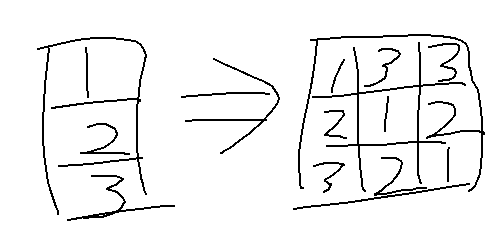
これで伝わりますかね?
623名無しさん@お腹いっぱい。 (ワッチョイ 4ac2-9tdc)
2018/03/11(日) 01:03:07.98ID:Igm8zvkr0 カラーマッピング > 色交換 を呼び出したいのですが 色交換以下のメニューが選べない状態になっています
これはどうすれば選べるのでしょうか?
これはどうすれば選べるのでしょうか?
624名無しさん@お腹いっぱい。 (ワッチョイ 1769-/h7F)
2018/03/11(日) 01:16:31.93ID:zgXH1hrw0 メニューバーの Image をクリックして Mode → Indexed... をクリック
それやってから カラーマッピング → 色交換 ができると思う
それやってから カラーマッピング → 色交換 ができると思う
625名無しさん@お腹いっぱい。 (ワッチョイ 0be5-YSnC)
2018/03/14(水) 06:06:53.21ID:mt9yCJHm0 G'MICウインドウズ版を以下の動画見ながらインストールしたんだけど
このやり方じゃ認識されませんでした、何故でしょう
他に何かやらなきゃいけないことがあるんでしょうか
https://www.youtube.com/watch?v=1ervsVZg3B4
http://gmic.eu/gimp.shtml
このやり方じゃ認識されませんでした、何故でしょう
他に何かやらなきゃいけないことがあるんでしょうか
https://www.youtube.com/watch?v=1ervsVZg3B4
http://gmic.eu/gimp.shtml
626名無しさん@お腹いっぱい。 (ワッチョイ bb87-HFNi)
2018/03/14(水) 22:01:06.89ID:HlARILob0 印刷後の画像の大きさをモニタ上で正しく確認する方法ありますか?
プリントアウトしたものがモニタ上で見れる大きさよりも2割ほで小さく印刷されます。
プリントアウトしたものがモニタ上で見れる大きさよりも2割ほで小さく印刷されます。
627名無しさん@お腹いっぱい。 (ワッチョイ df7c-um7r)
2018/03/15(木) 00:17:50.61ID:S01SU75G0 DPIを2割変えれば?
628名無しさん@お腹いっぱい。 (ワッチョイ bd87-Ibub)
2018/03/15(木) 00:49:54.83ID:fZlPTCsk0 印刷プレビューはWindowsのペイントのほうがシンプルでわかりやすい
GIMPで書いてペイントで開いて印刷プレビュー調整して印刷してるわおれ
印刷用紙の縦横や上下左右マージンを調整や、1ページに納めるとかいろいろある
画像の横幅フィットor縦フィット、または用紙サイズに画像を引き伸ばす
ペイントの印刷プレビュー使え
GIMPで書いてペイントで開いて印刷プレビュー調整して印刷してるわおれ
印刷用紙の縦横や上下左右マージンを調整や、1ページに納めるとかいろいろある
画像の横幅フィットor縦フィット、または用紙サイズに画像を引き伸ばす
ペイントの印刷プレビュー使え
629名無しさん@お腹いっぱい。 (ワッチョイW 5b63-YVw8)
2018/03/18(日) 22:40:35.39ID:muc7xqwT0 >>625
動画そのまんまだけども
64bit OSならG'MIC 64bit版インストーラーダウンロードしてそのままインストール
GIMP起動して設定>フォルダ>プラグイン
のリストにインストールしたgmic_gimp_qtフォルダの場所を追加してGIMPを再起動すれば認識されたよ
動画そのまんまだけども
64bit OSならG'MIC 64bit版インストーラーダウンロードしてそのままインストール
GIMP起動して設定>フォルダ>プラグイン
のリストにインストールしたgmic_gimp_qtフォルダの場所を追加してGIMPを再起動すれば認識されたよ
630名無しさん@お腹いっぱい。 (ワッチョイ 775d-b8oV)
2018/03/19(月) 00:03:25.60ID:amLylr9Q0 フォントを探しています で時間が掛かっていたので
検索したらフォントキャッシュをコピーするといいとあったので
コピーしたらあっさり起動しました。
検索したらフォントキャッシュをコピーするといいとあったので
コピーしたらあっさり起動しました。
631名無しさん@お腹いっぱい。 (ワッチョイ 4d87-hKdO)
2018/03/19(月) 02:24:31.38ID:ZAvsImD50 細い線のレイヤーを移動させるとき掴み損ねて背景を動かしてしまうことが多いのですが
確実に選択したレイヤーを掴む(選択)する方法ないでしょうか?
確実に選択したレイヤーを掴む(選択)する方法ないでしょうか?
632名無しさん@お腹いっぱい。 (ワッチョイ ebf7-x8JX)
2018/03/19(月) 08:48:32.86ID:ER31+oBA0 レイヤーのサイズを大きくすればいんじゃね
線以外を透過させてれば問題ないかと
線以外を透過させてれば問題ないかと
633名無しさん@お腹いっぱい。 (ワッチョイ bd87-Ibub)
2018/03/19(月) 10:36:26.39ID:KGpFc7yd0 >>631
アクティブなレイヤーを移動を選ぶ
アクティブなレイヤーを移動を選ぶ
634名無しさん@お腹いっぱい。 (ワッチョイ 6b69-mtbo)
2018/03/19(月) 19:30:46.62ID:bGKeEtt90 >>631
確実に選択したレイヤーを掴むには拡大すればいい
掴み損ねて背景を動かしてしまうことへの対処だが、
細い線のレイヤをアクティブに、そのレイヤを全選択してからフロート
これなら掴み損ねても下のレイヤを動かしてしまうことはない
確実に選択したレイヤーを掴むには拡大すればいい
掴み損ねて背景を動かしてしまうことへの対処だが、
細い線のレイヤをアクティブに、そのレイヤを全選択してからフロート
これなら掴み損ねても下のレイヤを動かしてしまうことはない
635名無しさん@お腹いっぱい。 (ワッチョイ 4d87-hKdO)
2018/03/19(月) 22:48:21.39ID:gQyseQkL0636名無しさん@お腹いっぱい。 (ワッチョイ 1b6c-VbYX)
2018/03/26(月) 14:52:13.42ID:j8YGnzh70 パスで指定した範囲をコピーして別の位置に張り付ける、という作業がうまくいきません
パスで囲む→パスを選択範囲に→コピー→移動モードでパスの移動→パスを選択範囲に→貼り付け
足りてない操作は何なのでしょうか。
パスで囲む→パスを選択範囲に→コピー→移動モードでパスの移動→パスを選択範囲に→貼り付け
足りてない操作は何なのでしょうか。
637名無しさん@お腹いっぱい。 (ワッチョイ 4e69-YBhi)
2018/03/26(月) 23:18:04.70ID:cIOpnXL20 選択範囲を解除する(Shift+Ctrl+A)
パスで囲む→パスを選択範囲に→コピー→《選択を解除》→移動モードでパスの移動→パスを選択範囲に→貼り付け
パスで囲む→パスを選択範囲に→コピー→《選択を解除》→移動モードでパスの移動→パスを選択範囲に→貼り付け
638名無しさん@お腹いっぱい。 (ワッチョイ 1b6c-VbYX)
2018/03/27(火) 00:26:31.51ID:8Ee27bsn0 解答いただいたのに、すみません GIMPの挙動がおかしくてためせていません
ツールオプションが出ない(ツ=[ルボックスも麹ナ初出なかったbッど出せました)し、
パスの点を動かしたら特定の部分だけ避けるようにひょいひょい動く上
囲った位置を右クリックのメニューで選択しようとしても文字が反応しない灰文字になってしまっています。
特に何を弄ったでもインストールしたでもないのですが・・・バグなのでしょうか
ツールオプションが出ない(ツ=[ルボックスも麹ナ初出なかったbッど出せました)し、
パスの点を動かしたら特定の部分だけ避けるようにひょいひょい動く上
囲った位置を右クリックのメニューで選択しようとしても文字が反応しない灰文字になってしまっています。
特に何を弄ったでもインストールしたでもないのですが・・・バグなのでしょうか
639名無しさん@お腹いっぱい。 (ワッチョイ 1b6c-VbYX)
2018/03/27(火) 00:27:47.51ID:8Ee27bsn0 文字化けまで・・・
ツールボックスも最初出なかったけど出せました、です
ツールボックスも最初出なかったけど出せました、です
640名無しさん@お腹いっぱい。 (ワッチョイWW 637f-nc5y)
2018/03/27(火) 07:10:46.14ID:ayr4k0eI0 出るのか出ないのかどっちやねんw
641名無しさん@お腹いっぱい。 (ワッチョイ 8b87-ngtp)
2018/03/28(水) 17:19:03.72ID:5MBBT0xE0 レイヤとかが上に重なってたりするんだろ。
GIMPあるある
GIMPあるある
642名無しさん@お腹いっぱい。 (ワッチョイ 4e69-YBhi)
2018/03/28(水) 22:26:45.33ID:7v8GiAK60 ウィルバー描こうぜ!

643名無しさん@お腹いっぱい。 (ワッチョイ 2ba3-bCzG)
2018/04/01(日) 16:56:17.57ID:if+0EIxy0 GIMPPortableの2.8.22で動的特性が保存されないんだけど、これっておま環?
ほかで作った動的特性を放り込むのはできるんだが
ほかで作った動的特性を放り込むのはできるんだが
644名無しさん@お腹いっぱい。 (アンパン 93f9-uaFS)
2018/04/04(水) 12:14:42.32ID:jdr84f/q00404 細かいテキストが移動ツールで選択しにくいんだけど、
文字内部の空間も掴めるような設定、もしくは拡張ってないかな?
文字内部の空間も掴めるような設定、もしくは拡張ってないかな?
645名無しさん@お腹いっぱい。 (アンパン 13d9-RCub)
2018/04/04(水) 17:43:05.18ID:qEZASMEm00404 Windows版で、ユーザーフォルダの最上位に「.gimp-2.8」や「.thumbnails」の
フォルダを作ってしまうのを、別の場所に変更できませんか?
ドットで始まる隠しフォルダを想定しているのなら、
WindowsではAppDataの下に作るべきものなのでは思うのですが。
フォルダを作ってしまうのを、別の場所に変更できませんか?
ドットで始まる隠しフォルダを想定しているのなら、
WindowsではAppDataの下に作るべきものなのでは思うのですが。
646名無しさん@お腹いっぱい。 (アンパンW 81e0-MmWd)
2018/04/04(水) 18:05:12.44ID:B5oE8JQD00404 ん~、各プログラムが使う隠しフォルダはユーザー直下に作るのが伝統だからねえ
2.10はAppData\Roamingの下に作ってくれるぞ、いつリリースするか知らんけどRC1使ってみれば?
2.10はAppData\Roamingの下に作ってくれるぞ、いつリリースするか知らんけどRC1使ってみれば?
647名無しさん@お腹いっぱい。 (アンパン 7187-2F2A)
2018/04/04(水) 20:39:33.96ID:sSS8uUqv00404 >>644
633-634みたいなことじゃないの?
633-634みたいなことじゃないの?
648名無しさん@お腹いっぱい。 (ワッチョイ 0ad9-lgKv)
2018/04/05(木) 10:12:37.00ID:suQk5rt50649名無しさん@お腹いっぱい。 (ワッチョイW 4de0-ybm2)
2018/04/06(金) 15:02:31.34ID:nVMJIN610 Windows版の2.8に2.10RC1のテーマを移植して遊んでるんですが下記のアイコンが変わりません
gtkrc の stock["ここ"] の記述が判る方いませんか?
https://i.imgur.com/5nX0S9H.png
gtkrc の stock["ここ"] の記述が判る方いませんか?
https://i.imgur.com/5nX0S9H.png
650名無しさん@お腹いっぱい。 (ワッチョイ d967-xjHw)
2018/04/08(日) 07:22:54.67ID:/Mxkj+0a0 開発陣が2.10安定版のリリース間近!って言ってるけどマジか?
651名無しさん@お腹いっぱい。 (ワッチョイ 1535-6Vn5)
2018/04/10(火) 12:23:38.86ID:uZwh+wx90 レイヤーグループpsdに対応してないんかい氏にかけたわあっぶねえなもう
652名無しさん@お腹いっぱい。 (ワッチョイ a917-zXvJ)
2018/04/11(水) 15:38:12.21ID:S+ozRsZi0 >>645
亀レスだが、ジャンクション張れ
例えば %USERPROFILE%\AppData\Roaming に GIMP フォルダ作ってその中に 2.8 フォルダを作り、
.gimp-2.8 フォルダの中身を移動した上で .gimp-2.8 フォルダを削除
mklink /j "%USERPROFILE%\.gimp-2.8" "%USERPROFILE%\AppData\Roaming\GIMP\2.8"
とかすればいい
亀レスだが、ジャンクション張れ
例えば %USERPROFILE%\AppData\Roaming に GIMP フォルダ作ってその中に 2.8 フォルダを作り、
.gimp-2.8 フォルダの中身を移動した上で .gimp-2.8 フォルダを削除
mklink /j "%USERPROFILE%\.gimp-2.8" "%USERPROFILE%\AppData\Roaming\GIMP\2.8"
とかすればいい
■ このスレッドは過去ログ倉庫に格納されています
ニュース
- 「袋麺の王だと思ってる」 男性が選ぶ“麺がうまい袋麺シリーズ”1位に「下手なお店よりおいしいと思います」 [パンナ・コッタ★]
- 【ブランド米】山形の雪若丸、食味は8年連続「特A」なのに販売振るわず 勝負の秋に「今年こそ」 [蚤の市★]
- 「解党」の中道改革連合、交付金満額受領に批判集中…最終的に新党「民主改革の会」が引き継ぐ可能性も [煮卵★]
- 【自動車】残クレ650万円で買った「アルファード」わずか8ヶ月で廃車に…まだ残価580万円あるのに全部借金? 相手のいる事故でも? ★3 [ぐれ★]
- 自転車交通違反の“反則金”の裏に警察の苦しい懐事情… 警察官僚の悲願だった“反則金化”とカネの行方 [煮卵★]
- 【STARTO ENTERTAINMENT】timelesz猪俣周杜容疑者 なぜ釈放されない?軽傷の傷害事件では異例…10日間の勾留請求が認められる [Ailuropoda melanoleuca★]
- 【悲報】40歳独身女性狂う「結婚もできないし、仕事もつまらない。趣味もない。このまま死ぬまで50年。何を楽しみに生きればいいの? [257926174]
- 【悲報】ONE OK ROCKのtaka、エドシーランを擁護して世界で炎上、全てを失う [124690655]
- 【名古屋悲報】中国代表スタッフ「これは先進国の国際大会じゃない」 [782460143]
- 【国民食】ローソンの贅沢弁当、きょう発売🍱 [583597859]
- 【SW暇な奴来い】あんかで指定されたものを全力で探してうpするスレ
- 【悲報】名古屋のアジア大会の失敗。電通を排除したからだったwwwwwwwwwwwwwwwwwwww「実務能力の高い電通を排除した結果、大失敗」 [257926174]